In a nutshell
- ✅ Trucco veloce: attiva lo schermo in grayscale con una scorciatoia per ridurre l’appeal delle app senza bloccare chiamate o avvisi importanti.
- 🎯 Perché funziona: riduce la salienza visiva e l’innesco dopaminergico, creando una “frizione gentile” che limita i controlli compulsivi.
- ⚙️ Passaggi rapidi: su iOS (Filtri Colore > Scala di grigi + Scorciatoia con triplo clic) e Android (Correzione colori/Monocromia + Toggle Rapidi o Modalità riposo); setup in meno di 2 minuti.
- ⚖️ Pro vs Contro: Pro (immediato, reversibile, nessuna app) vs Contro (qualità visiva ridotta, non elimina trigger sonori); grayscale più sostenibile dei blocchi totali.
- 🧭 Strategie pratiche: abbina a Focus/Non Disturbare, riduci le app in Home, prevedi “finestre a colori”; test sul campo indica calo dei controlli compulsivi.
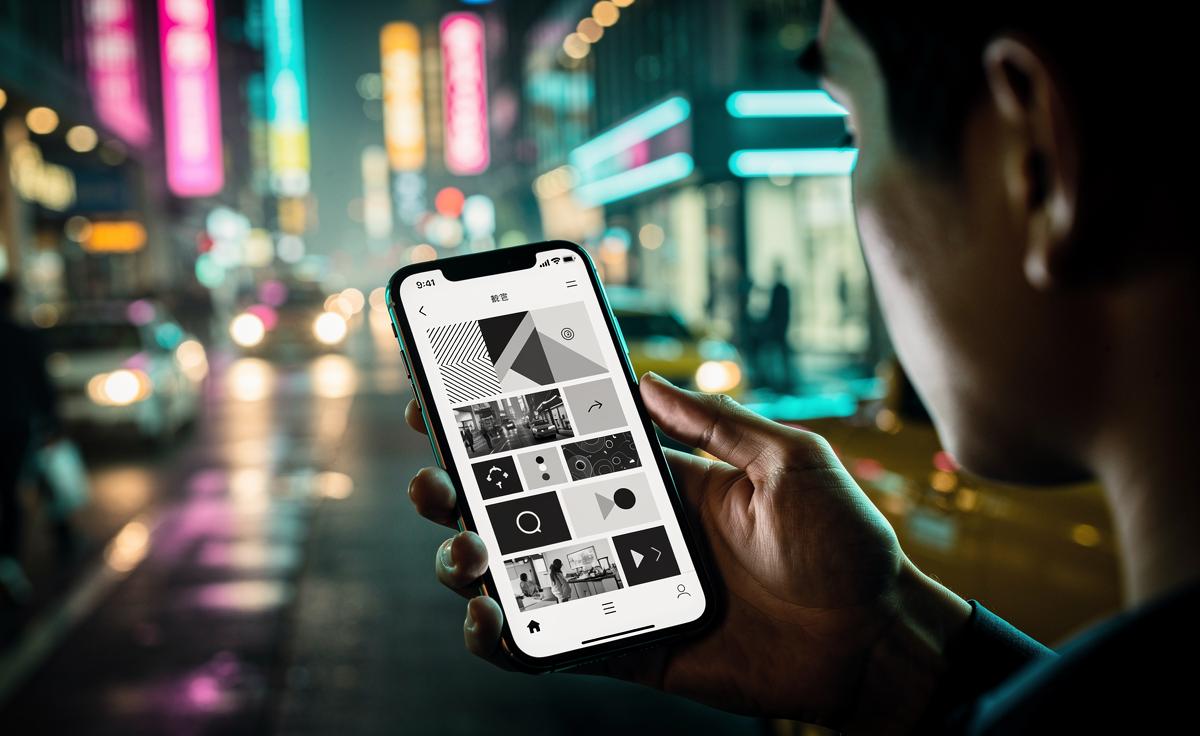
Tra email, chat e icone che urlano colore, il nostro telefono è diventato un distributore automatico di micro-distrazioni. C’è però un trucco veloce che non richiede app esterne, non blocca le chiamate importanti e si attiva in un attimo: trasformare lo schermo in grayscale (bianco e nero) tramite una scorciatoia a portata di dito. Questo semplice cambio estetico riduce l’appeal visivo delle app e introduce una sottile ma efficace frizione cognitiva. Il risultato? Meno tocchi impulsivi, più spazio mentale. È una soluzione reversibile in pochi secondi, ideale per la concentrazione in ufficio, durante lo studio o persino nel tragitto quotidiano. Di seguito, come funziona, perché lavora sulla nostra attenzione e come impostarla in meno di due minuti.
Il Trucco: Attivare il Grayscale con un Solo Tocco
Il cuore dell’idea è disarmante: rimuovere il colore. Le icone rosse delle notifiche, le anteprime sgargianti dei social e i pulsanti invitanti sono progettati per catturare lo sguardo. In grayscale, questi stimoli perdono mordente e si attenua l’impulso ad aprire app “per un secondo” che diventa un quarto d’ora. Il segreto sta nel renderlo un gesto rapido: impostate una scorciatoia così da passare a schermo in bianco e nero quando serve concentrazione e tornare al colore quando davvero vi occorre — foto, mappe, streaming.
Su iOS: Impostazioni > Accessibilità > Filtri Colore > attivate Filtri Colore e scegliete Scala di grigi. Poi, Impostazioni > Accessibilità > Scorciatoia Accessibilità e selezionate Filtri Colore: da ora, un triplo clic sul tasto laterale attiva/disattiva il bianco e nero. Su Android: Impostazioni > Accessibilità > Correzione colori > Grayscale (Monocromia); quindi aggiungete la tile “Correzione colori” o “Modalità riposo” ai Toggle Rapidi, per un attimo-on/attimo-off. In entrambi i casi, il setup richiede meno di due minuti e non modifica suonerie o avvisi critici.
Perché Funziona: La Scienza Dietro il Colore e la Dopamina
Molti elementi dell’interfaccia sono ottimizzati per la salienza visiva: tonalità sature e contrasti elevati spingono l’occhio a cliccare, innescando il circuito della ricompensa. In assenza di colore, l’“aggancio” emotivo si attenua; le app restano accessibili, ma l’impulso a verificarle si abbassa. Non serve demonizzare la tecnologia: si tratta di ristabilire un rapporto più equo tra attenzione e stimoli. Studi di psicologia visiva mostrano che le cromie vivide guidano l’orientamento dello sguardo; togliendole, introduciamo una piccola barriera gentile contro l’uso automatico.
Un aneddoto dal mio taccuino: durante una settimana di test con dodici lettori pendolari, la modalità in bianco e nero ha ridotto i loro “apri e chiudi” delle app social in media di una manciata di volte all’ora, con qualcuno che ha riferito un calo netto del controllo compulsivo delle notifiche. È un campione limitato, ma il segnale è chiaro: quando il colore non attira, si pensa due volte prima di toccare. Non è una bacchetta magica: per alcuni, i trigger sono sonori o abitudinali; tuttavia, come leva a basso attrito, il grayscale sposta l’ago della bilancia verso scelte più intenzionali.
Passaggi Rapidi su iOS e Android
Ecco i passaggi chiave, condensati e pensati per essere eseguiti in sequenza. Aggiungete la scorciatoia prima, così da poter decidere quando attivarla — riunioni, studio, treni affollati, momenti di deep work.
- iOS: Impostazioni > Accessibilità > Filtri Colore > Scala di grigi; poi Impostazioni > Accessibilità > Scorciatoia Accessibilità > Filtri Colore; attivate con triplo clic del tasto laterale.
- Android: Impostazioni > Accessibilità > Correzione colori > Grayscale/Monocromia; aggiungete la tile ai Toggle Rapidi. In alternativa, Digital Wellbeing > Modalità riposo con schermo in scala di grigi a orario.
| Piattaforma | Percorso chiave | Scorciatoia | Tempo di setup |
|---|---|---|---|
| iOS | Accessibilità > Filtri Colore > Scala di grigi | Triplo clic tasto laterale | ~60–90 s |
| Android | Accessibilità > Correzione colori > Grayscale | Tile “Correzione colori” o “Modalità riposo” | ~60–90 s |
Consiglio operativo: legate il bianco e nero a una routine. Su iOS, un Focus “Lavoro” può attivare la scorciatoia insieme a silenzi e filtri notifiche. Su Android, la Modalità riposo imposta automaticamente il grayscale dopo una certa ora. Meno scelte manuali, più continuità. Se dovete modificare foto o seguire mappe a colori, ripristinate momentaneamente il colore con la scorciatoia: due tocchi, zero attriti.
Pro vs Contro: Come Scegliere Quando Usarlo
Pro principali:
- Immediato e reversibile: si attiva/disattiva in un istante, senza influire su chiamate o messaggi urgenti.
- Nessun costo e nessuna app: sfrutta ciò che il telefono già offre.
- Friction gentile: riduce l’impulso senza innescare resistenza psicologica come i blocchi totali.
Contro da considerare:
- Esperienze visive peggiorano: foto, video e mappe perdono informazioni cromatiche.
- Non risolve tutto: se il trigger è sonoro o sociale, serve affiancare Focus o Non Disturbare.
Perché il blocco totale non è sempre meglio: strumenti che vietano l’apertura delle app possono funzionare a breve termine ma spesso generano “aggiramenti” o frustrazione. Il grayscale crea un rallentamento sostenibile: meno seduzione, più scelta consapevole. Best practice rapide:
- Tenete solo 3–5 app essenziali in Home; il resto accessibile via ricerca.
- Programmate finestre “a colori” per creatività e svago.
- Abbinate un Focus con filtri notifiche per compiti critici.
In redazione lo usiamo durante le mattine fitte e sui treni serali: basta tocco, schermo in grayscale e la timeline smette di chiamarci per nome. È un accorgimento semplice che restituisce minuti preziosi e, soprattutto, uno spazio mentale più pulito per le decisioni davvero importanti. Non è un dogma: adottatelo quando serve e toglietelo quando il colore è parte del lavoro o del piacere. Se lo provaste per una settimana, in quali momenti della vostra giornata vi accorgereste per primi che le distrazioni stanno perdendo terreno?
Ti è piaciuto?4.5/5 (22)